

Hướng Dẫn Từng Bước Nộp Tờ Khai Thuế Quý 1/2026 (Mẫu 01/CNKD) Trên eTax Mobile Cho Hộ Kinh Doanh (Nhóm 2)
Hướng Dẫn Từng Bước Nộp Tờ Khai Thuế Quý 1/2026 (Mẫu 01/CNKD) Trên eTax Mobile Cho Hộ Kinh Doanh (Nhóm 2)
Mục lục
- Giai Đoạn 1: Đăng Nhập Và Tạo Tờ Khai
- TỔNG HỢP CÂU TRẢ LỜI CỦA THUẾ HÀ NỘI NGÀY 12/03/2026 TẠI HỘI NGHỊ TRỰC TUYẾN HƯỚNG DẪN VỀ QUYẾT TOÁN THUẾ NĂM 2025
- Giai Đoạn 2: Khai Báo Ngành Nghề Và Doanh Thu
- Giai Đoạn 3: Cấn Trừ Thuế Và Xử Lý Phụ Lục
- Giai Đoạn 4: Hoàn Tất Và Gửi Tờ Khai
- Thấy hay? Chia sẻ ngay!
Kỳ kê khai thuế Quý 1/2026 đã đến. Việc tự thao tác nộp tờ khai đôi khi làm các anh chị em chủ Hộ kinh doanh (HKD), Cá nhân kinh doanh (CNKD) lúng túng. Tuy nhiên, với ứng dụng eTax Mobile, mọi thủ tục giờ đây đã được tối ưu và đơn giản hóa rất nhiều.
Lưu ý quan trọng: Lịch nộp tờ khai Quý 1/2026 có hạn chót là ngày 30/04/2026 (Do trùng dịp lễ nên năm nay được gia hạn nộp đến hết ngày 04/05/2026).
Dưới đây là hướng dẫn chi tiết dành riêng cho HKD, CNKD thuộc Nhóm 2. (Tham khảo thêm: Hướng dẫn tra cứu nợ thuế trên eTax Mobile)
Giai Đoạn 1: Đăng Nhập Và Tạo Tờ Khai
Bước 1: Mở ứng dụng eTax Mobile trên điện thoại, đăng nhập và chọn mục Hộ, CNKD.
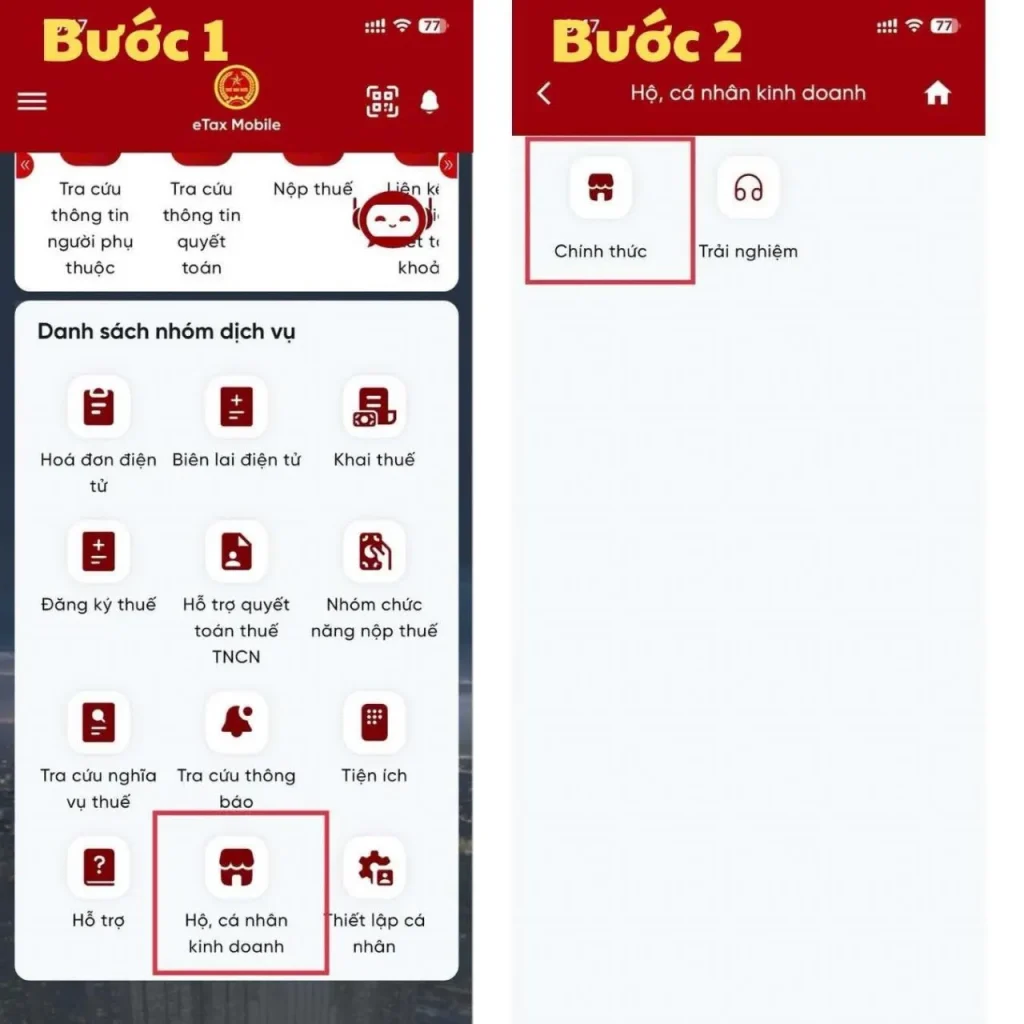
Bước 2: Chọn chức năng Chính thức.
Bước 3: Bấm chọn mục Khai thuế.
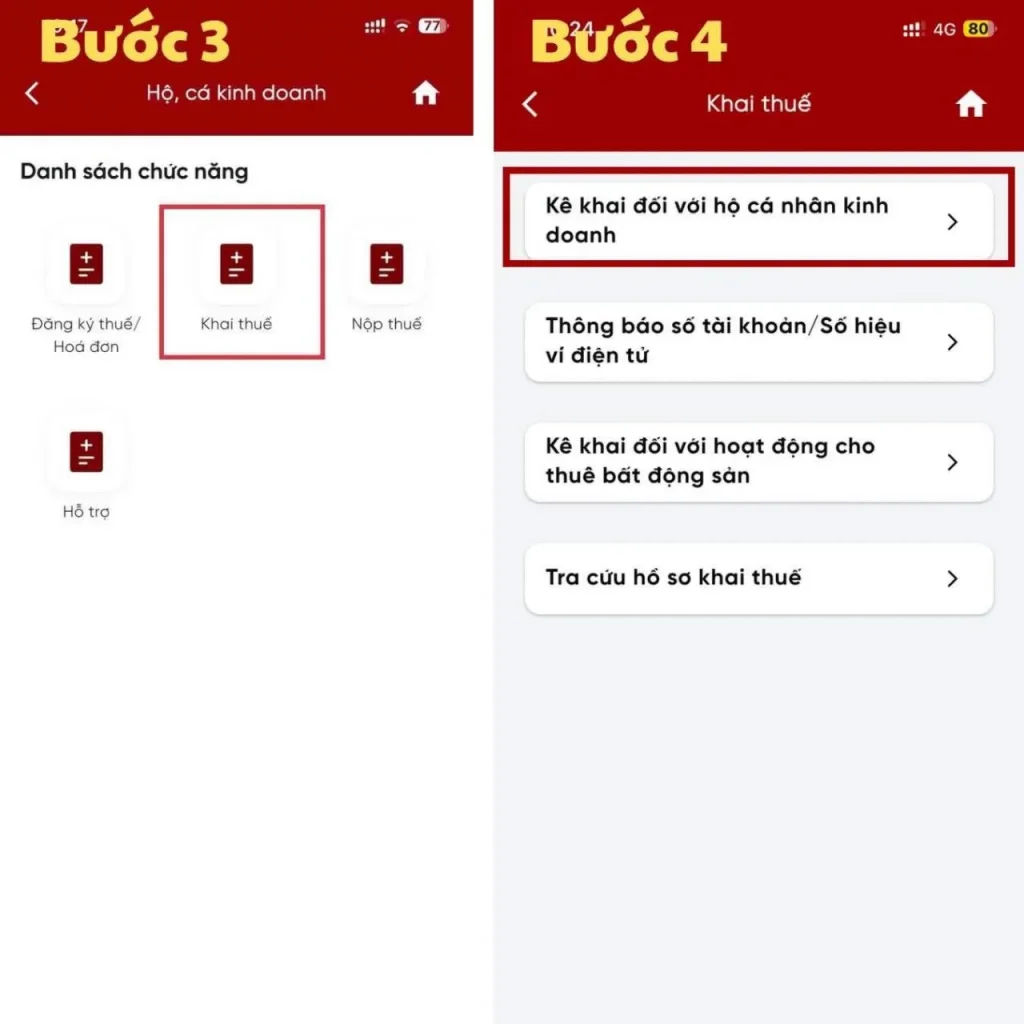
Bước 4: Tiếp tục chọn Kê khai thuế đối với hộ, cá nhân kinh doanh.
Bước 5: Tại màn hình thiết lập kỳ kê khai, bạn chọn Kỳ kê khai: Quý và Quý kê khai: Quý I rồi nhấn Tiếp tục.

TỔNG HỢP CÂU TRẢ LỜI CỦA THUẾ HÀ NỘI NGÀY 12/03/2026 TẠI HỘI NGHỊ TRỰC TUYẾN HƯỚNG DẪN VỀ QUYẾT TOÁN THUẾ NĂM 2025
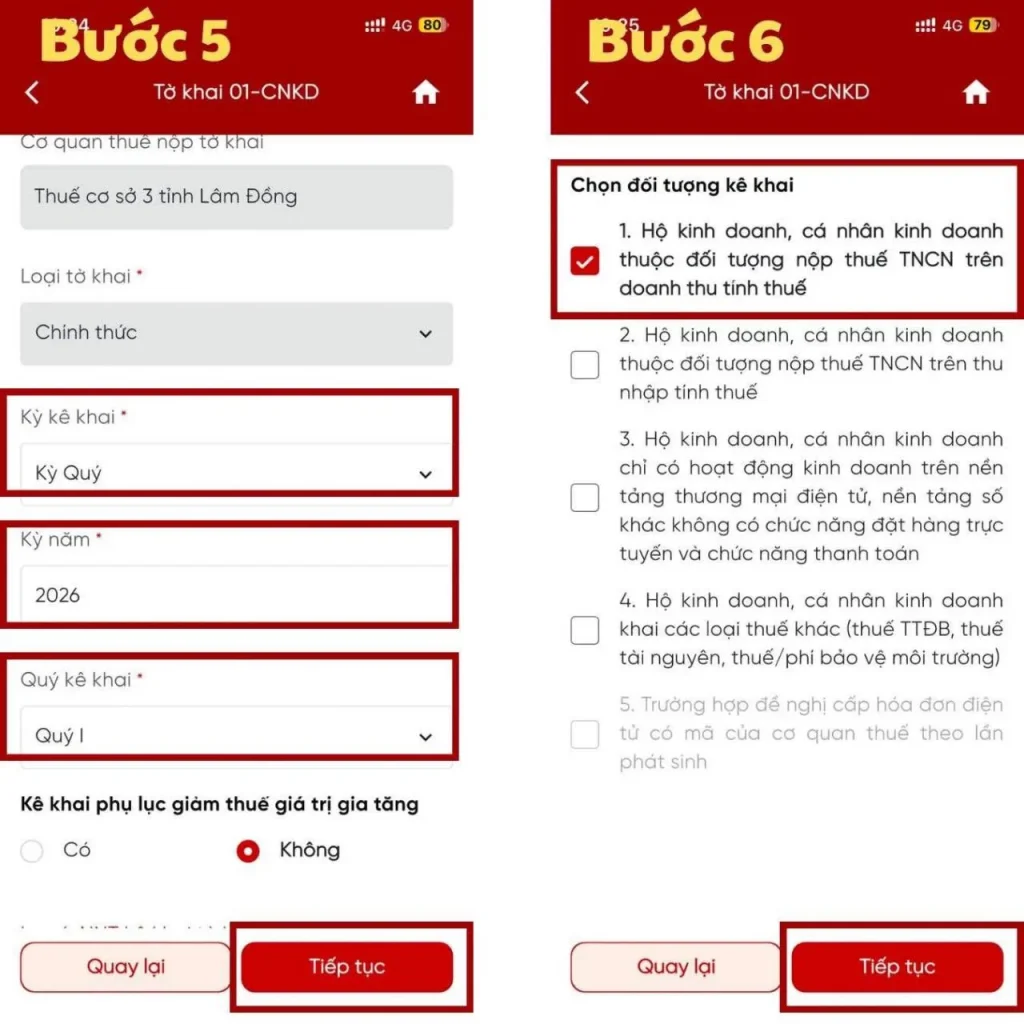
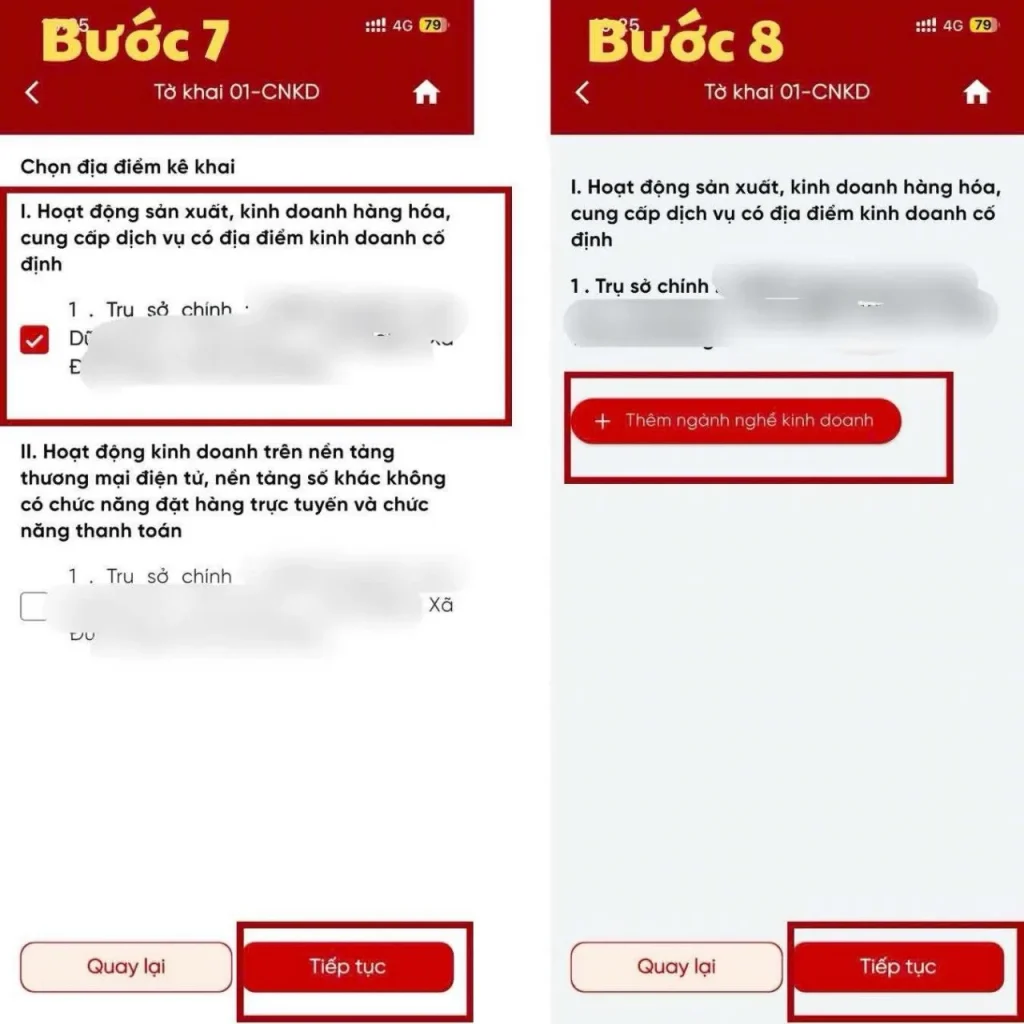
Bước 6: Chọn vào mục đầu tiên: HKD, CNKD thuộc đối tượng nộp thuế TNCN trên doanh thu tính thuế. Bước 7: Tích chọn địa điểm kê khai là Trụ sở chính, sau đó nhấn Tiếp tục.
Giai Đoạn 2: Khai Báo Ngành Nghề Và Doanh Thu
Bước 8: Nhấn vào nút Thêm ngành nghề kinh doanh.
Bước 9: Lựa chọn chính xác nhóm ngành nghề thực tế của cơ sở và khai báo lần lượt doanh thu cho từng nhóm. Ví dụ: Nếu bạn mở tiệm tạp hóa, hãy chọn nhóm “Phân phối, cung cấp hàng hóa”. Giả sử doanh thu Quý 1 là 240.000.000đ, bạn nhập con số này vào cả 2 ô: Doanh thu tính thuế GTGT và Doanh thu tính thuế TNCN. Nếu bạn kinh doanh đa ngành, chỉ cần nhấn Thêm ngành nghề để tiếp tục nhập. (Bạn có thể xem lại Hướng Dẫn Tra Cứu Hàng Hóa, Dịch Vụ Chịu Từng Mức Thuế Suất Thuế GTGT 2026 để điền cho chuẩn xác).
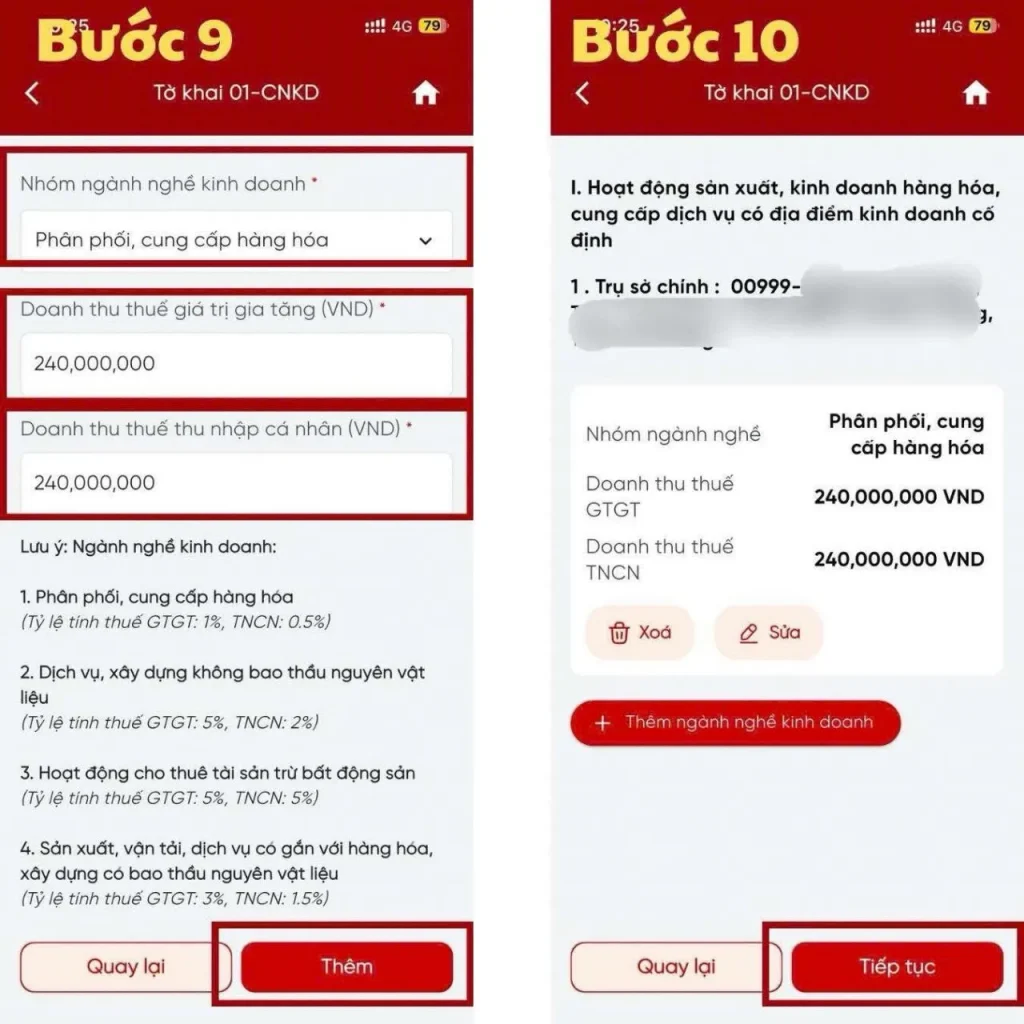
Bước 10: Rà soát lại toàn bộ thông tin nhóm ngành và mức doanh thu. Nếu đã chuẩn xác, nhấn Tiếp tục. Nếu có sai sót, nhấn Quay lại để chỉnh sửa.
Giai Đoạn 3: Cấn Trừ Thuế Và Xử Lý Phụ Lục
Bước 11: Đây là điểm thuận lợi của cơ chế mới! Hệ thống sẽ tự động áp dụng mức giảm trừ 500 triệu đồng/năm khi tính thuế TNCN cho bạn. Nếu tổng doanh thu Quý 1 của bạn < 500 triệu đồng, hệ thống sẽ tự động tính toán không phát sinh thuế TNCN phải nộp. Phần hạn mức chưa dùng hết sẽ được chuyển tiếp để trừ vào các quý sau. (Xem thêm: Cẩm Nang Cho Hộ Kinh Doanh Doanh Thu Dưới 500 Triệu/Năm: Hiểu Đúng – Làm Đúng – An Tâm Kinh Doanh). Kiểm tra xong, bạn nhấn Tiếp tục.
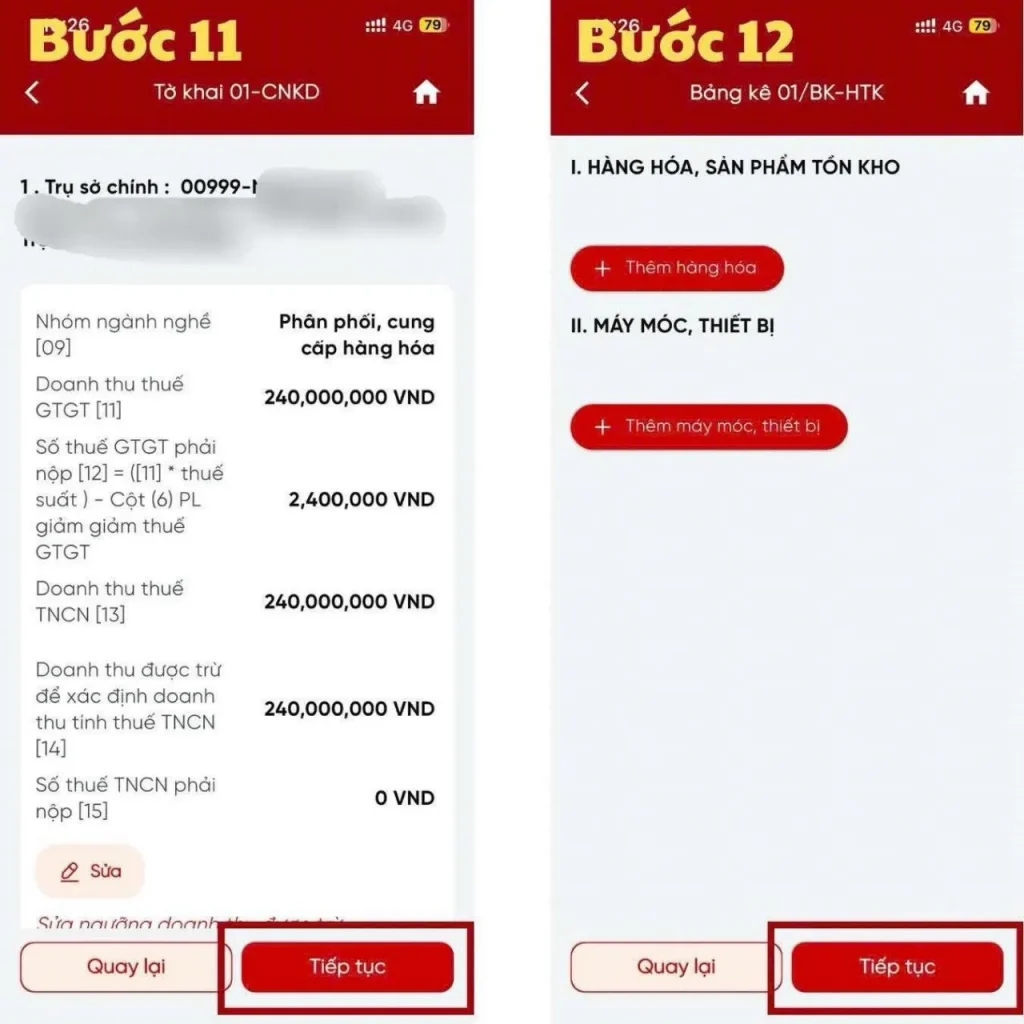
Bước 12: Đối với phần Bảng kê hàng hóa tồn kho và máy móc thiết bị, HKD Nhóm 2 (nộp thuế TNCN trên doanh thu tính thuế) không cần điền. Bạn lướt qua và nhấn Tiếp tục.
Bước 13: Chuyển sang phần Phụ lục thông báo số tài khoản ngân hàng. Bạn nhấn Thêm số tài khoản. Xin lưu ý, thao tác này là bắt buộc ngay cả khi bạn đã từng làm thủ tục thông báo với Cơ quan Thuế trước đó. Tuyệt đối đừng bỏ qua bước này để tránh việc Hộ Kinh Doanh Có Thể Bị Phạt Tới 7 Triệu Đồng Vì Không Cập Nhật Thông Tin Thuế.
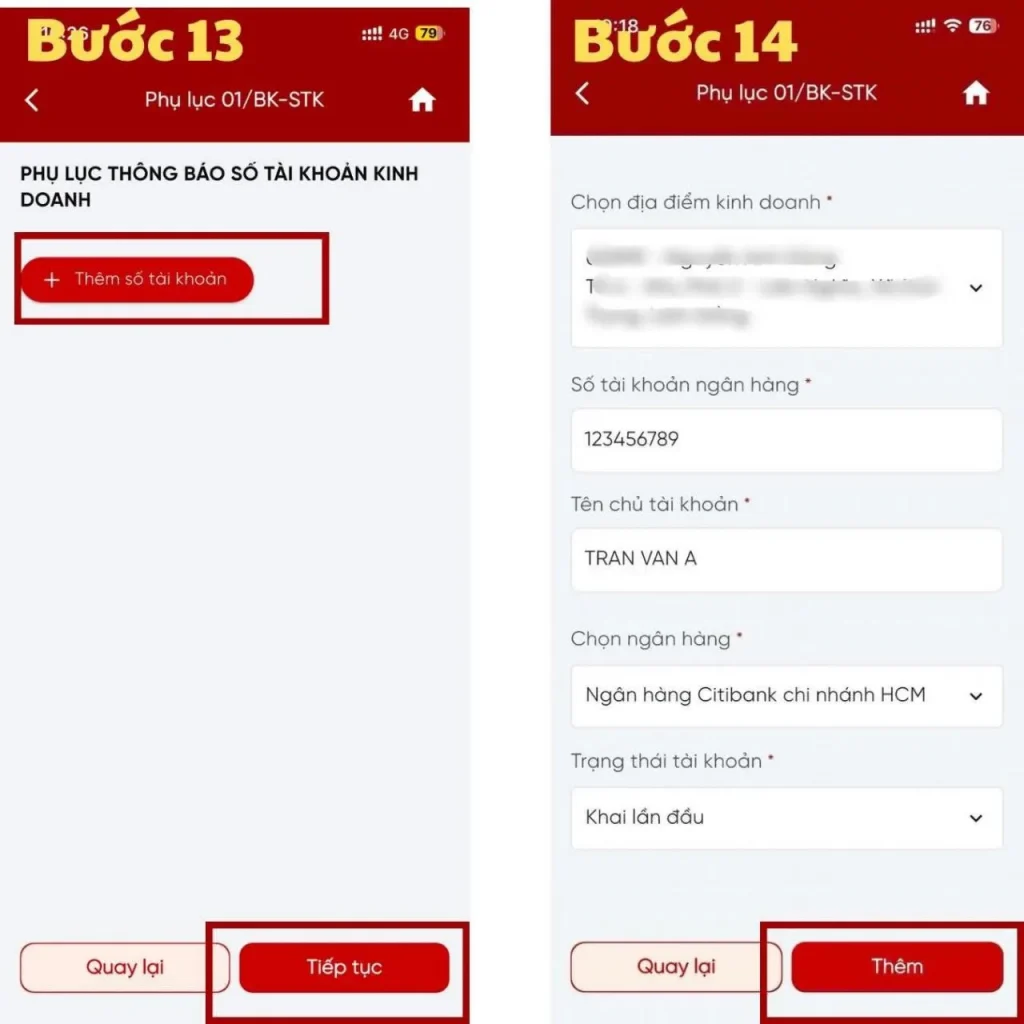
Bước 14: Chọn địa điểm kinh doanh, nhập số tài khoản, chọn tên Ngân hàng và để trạng thái là Khai lần đầu. Nếu cơ sở của bạn dùng nhiều số tài khoản, hãy nhấn thêm để khai báo cho các ngân hàng tiếp theo. Hoàn tất khai báo, nhấn Tiếp tục.
Giai Đoạn 4: Hoàn Tất Và Gửi Tờ Khai
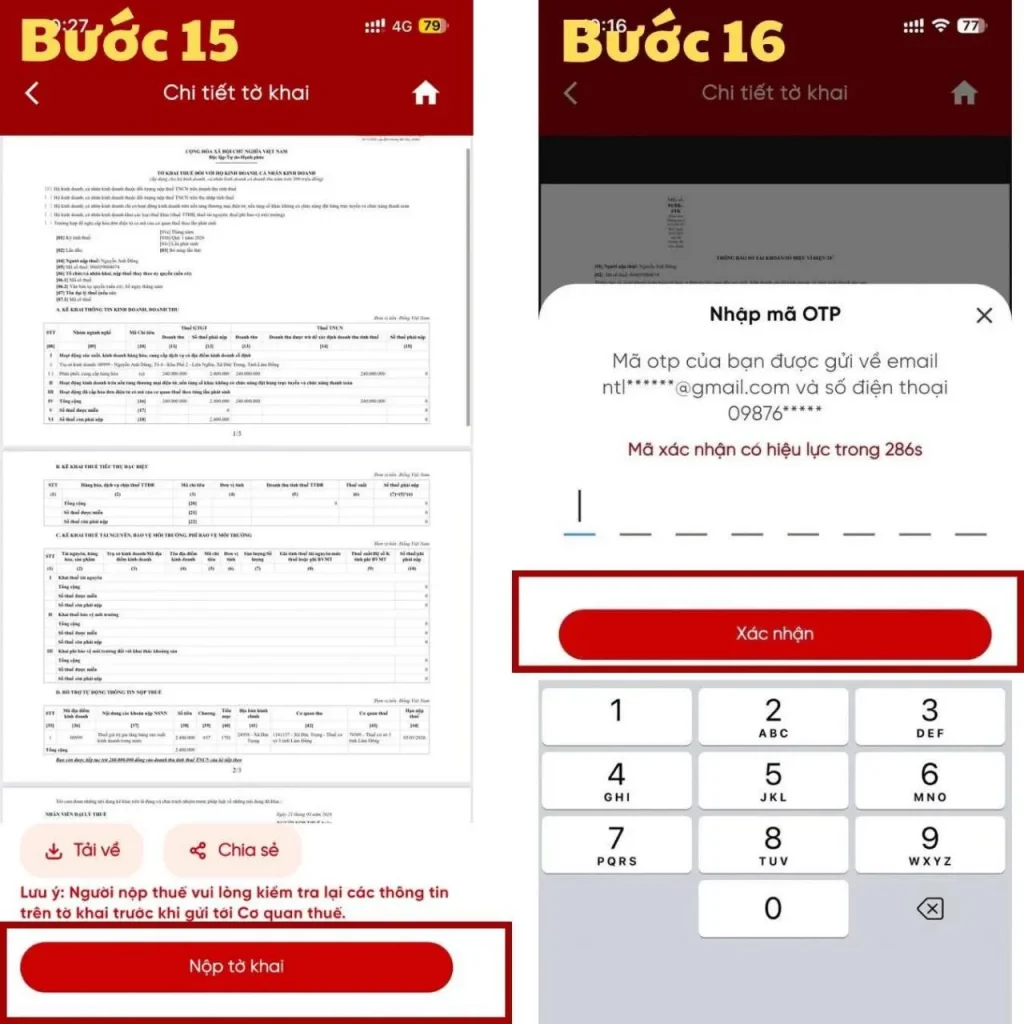
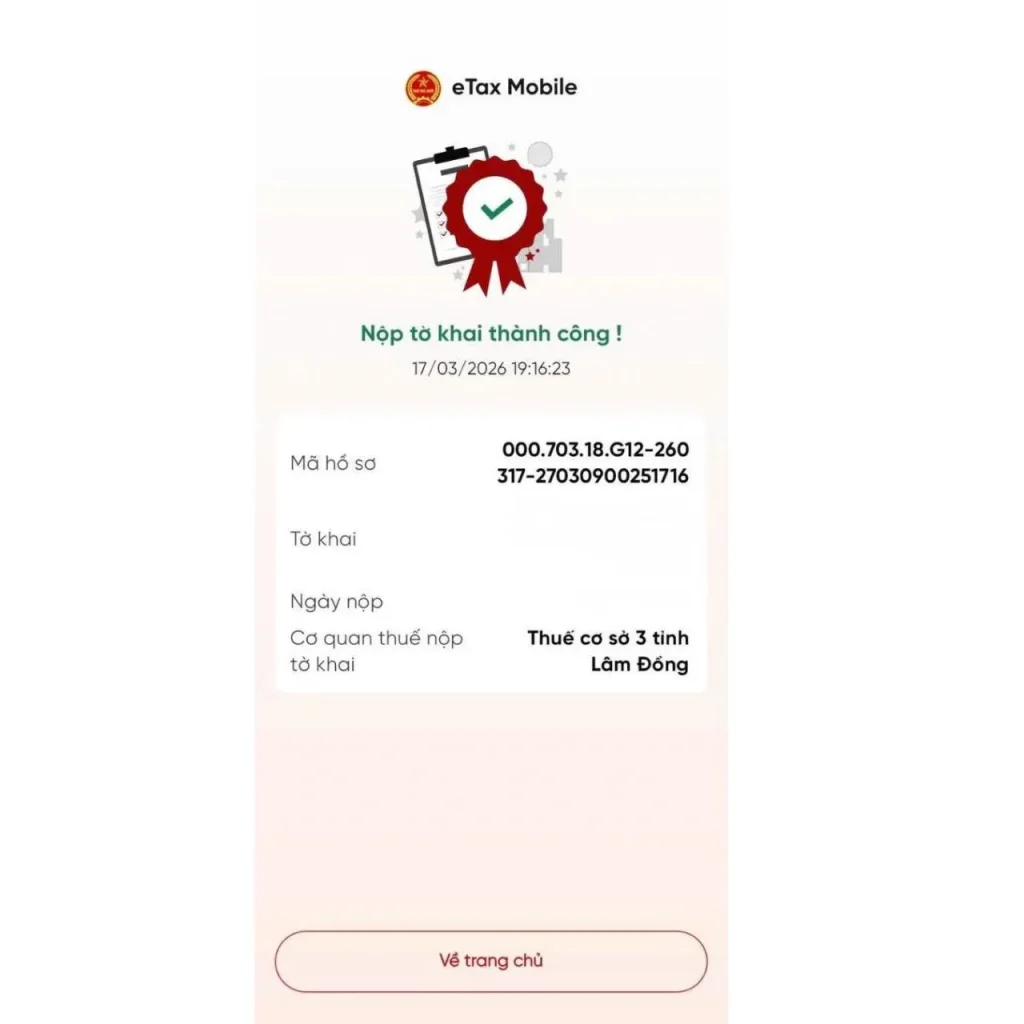
Bước 15: Hệ thống sẽ hiển thị bản xem trước của toàn bộ tờ khai. Hãy rà soát lại một lần cuối. Khi đã chắc chắn, bạn nhấn Nộp tờ khai, nhập mã xác thực OTP gửi về điện thoại và bấm xác nhận để hoàn thành.
💡 Lời khuyên từ chuyên gia: Dù có thêm các thủ tục thuế online không cần đến Cơ quan Thuế, bạn vẫn nên chủ động nộp tờ khai sớm ngay từ những tuần đầu tháng 4. Việc này giúp bạn thảnh thơi và tránh được rủi ro quá tải, nghẽn mạng hệ thống eTax Mobile trong những ngày cao điểm chốt sổ cuối kỳ!
Nguồn: Hướng dẫn bởi Nhi Nguyen KT Thuế